Manual do Usuário
MetaBee WiFi Gateway Pro
Guia completo para configurar e usar o dispositivo no dia a dia.
Vídeos de Instrução
Se preferir assistir em vídeo, escaneie os QR Codes abaixo com a câmera do celular:

Configuração pelo Celular

Configuração pelo Computador
O que é o MetaBee WiFi Gateway?
É um dispositivo que se conecta à rede WiFi do seu estabelecimento e cria uma segunda rede WiFi, temporária e isolada, para seus clientes acessarem a internet com segurança — sem alcançar a sua rede interna (caixa, câmeras, impressora). Eles usam essa rede para o que precisarem: PIX, WhatsApp, navegação.
- •O dispositivo precisa estar conectado a uma rede WiFi com internet para funcionar
- •Cada vez que você liga a rede, uma nova senha é gerada automaticamente
- •O cliente escaneia o QR Code no display ou digita a senha manualmente
- •Quando o atendimento termina, você desliga a rede com um clique no botão
- •O próximo cliente receberá uma senha diferente
Modelo e versões
O modelo atual é o WiFi Gateway Pro, com display colorido e QR Code. As instruções abaixo também cobrem as versões anteriores (display de texto). A funcionalidade é idêntica — muda apenas o display:
| Modelo | Display | Diferencial |
|---|---|---|
| Modelo com QR Code | Tela colorida 1.8" | Exibe QR Code para conexão rápida |
| Modelo Normal | Display de texto 16x2 | Exibe nome da rede e senha em texto |
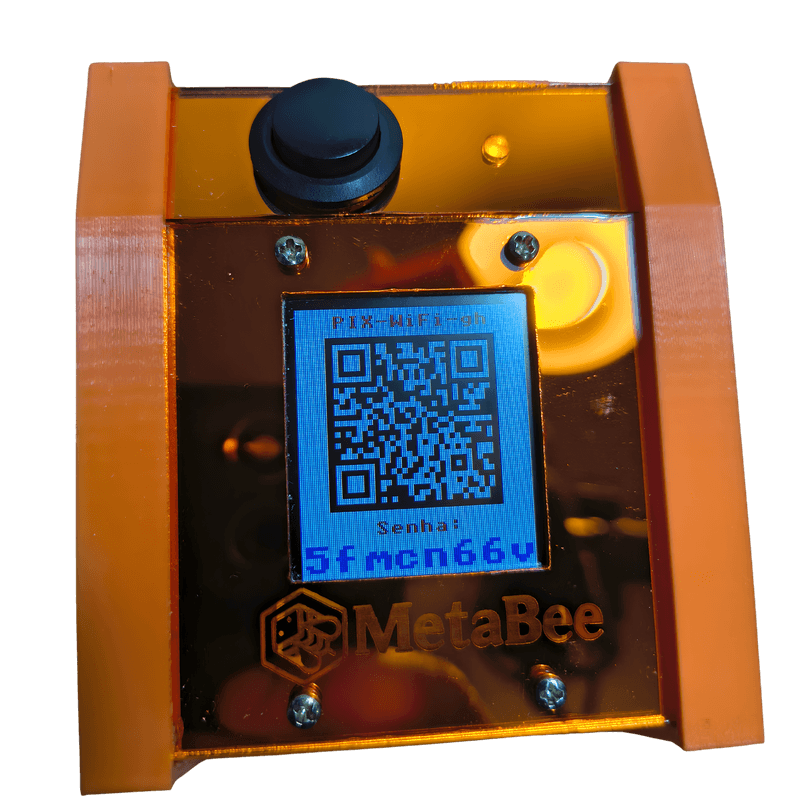
Modelo com QR Code
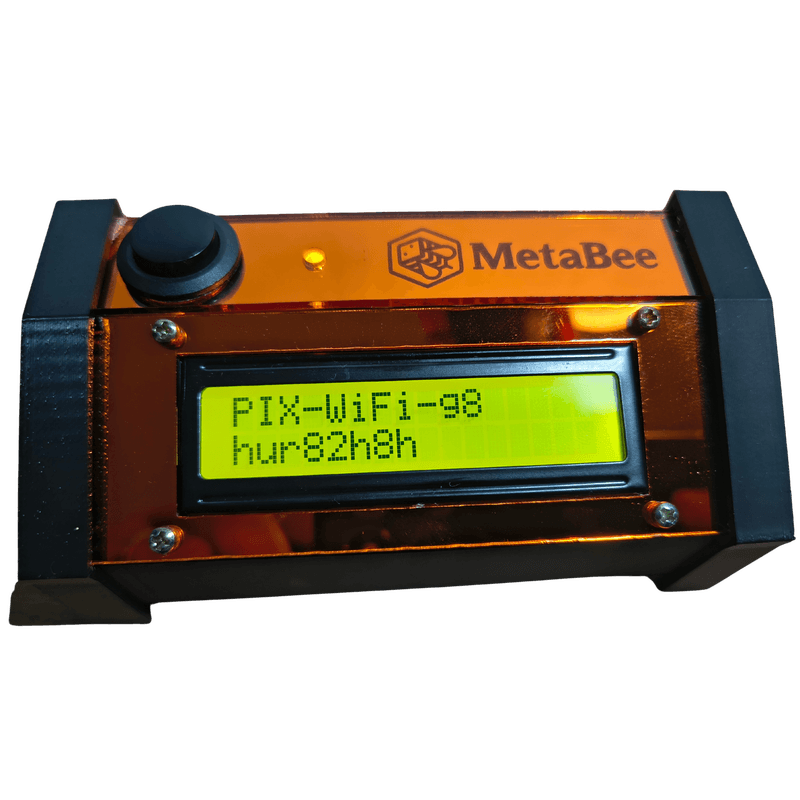
Modelo Normal
Componentes do Dispositivo
| Componente | Função |
|---|---|
| Display | Mostra informações da rede (QR Code ou texto, dependendo do modelo) |
| Botão | Liga/desliga a rede do cliente |
| Luz indicadora | Acesa = rede ligada, Apagada = rede desligada |
| Fonte de alimentação | Conecte na tomada para ligar o dispositivo |
Primeira Configuração
Na primeira vez que ligar o dispositivo (ou após um factory reset), ele precisa ser configurado com a rede WiFi do estabelecimento.
Ligar o dispositivo
Conecte o dispositivo na tomada. O display vai mostrar a tela de configuração:
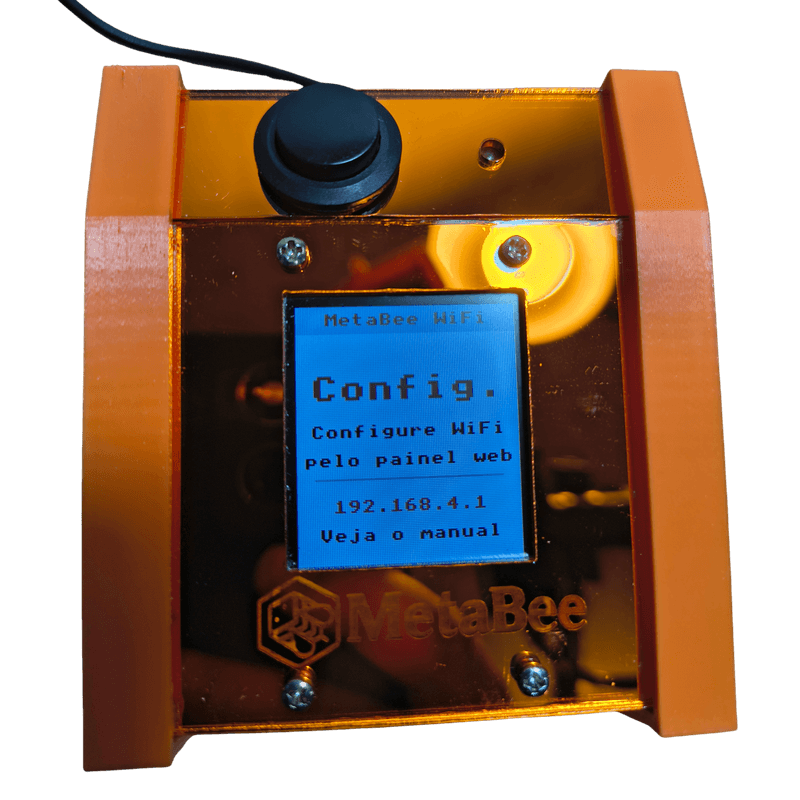
Modelo com QR Code
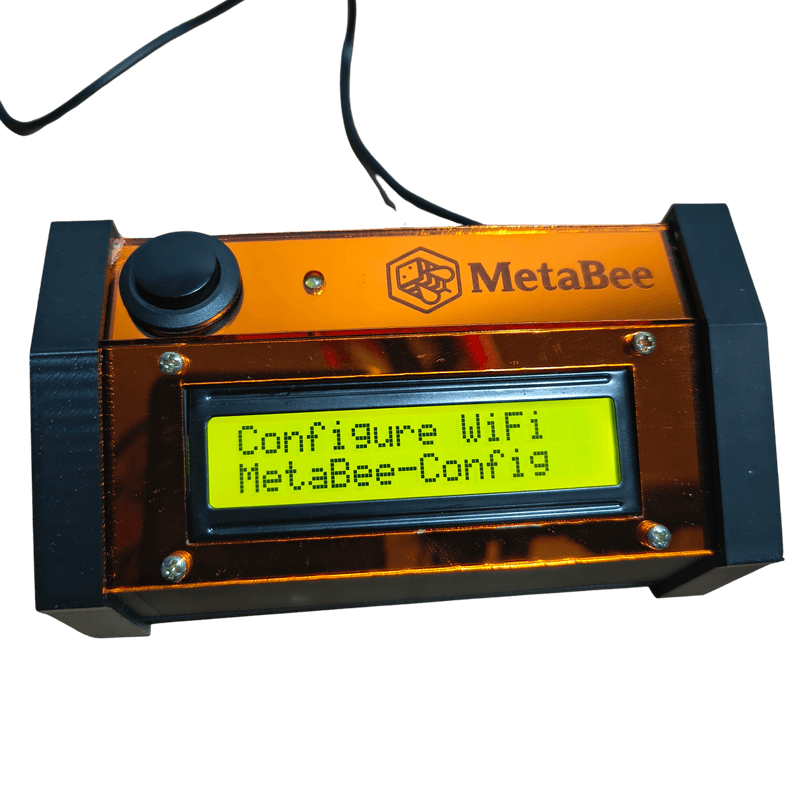
Modelo Normal
Conectar na rede de configuração
No seu celular ou computador:
- Abra as configurações de WiFi
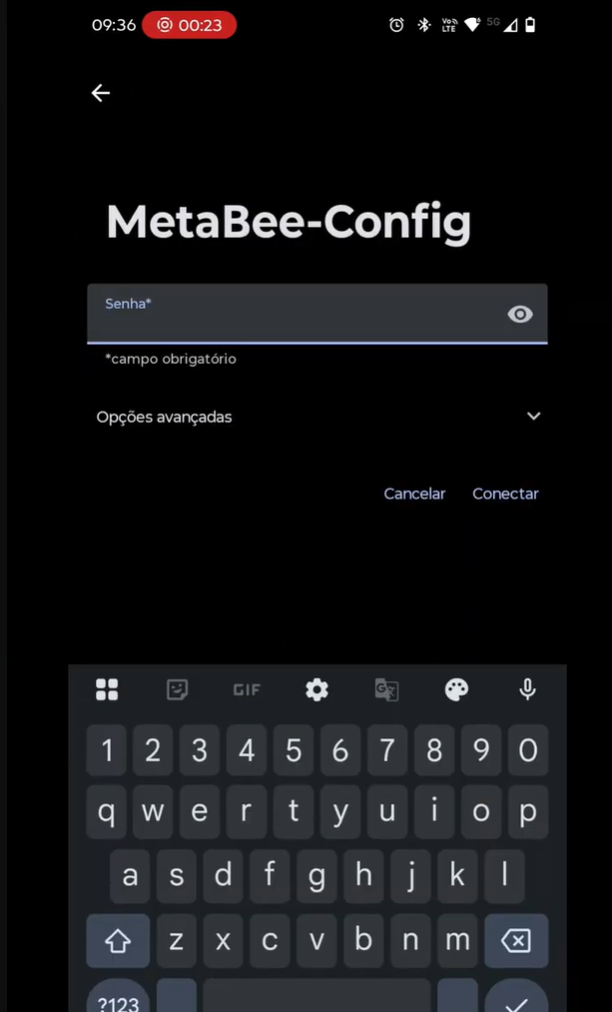
- Procure a rede chamada MetaBee-Config
- Conecte usando a senha:
config1234
⚠️ Passo Importante — Permanecer conectado
Como a rede MetaBee-Config não tem acesso à internet, o celular pode exibir uma notificação perguntando se você deseja permanecer conectado. Você DEVE tocar em "Sim", caso contrário o celular pode desconectar automaticamente.
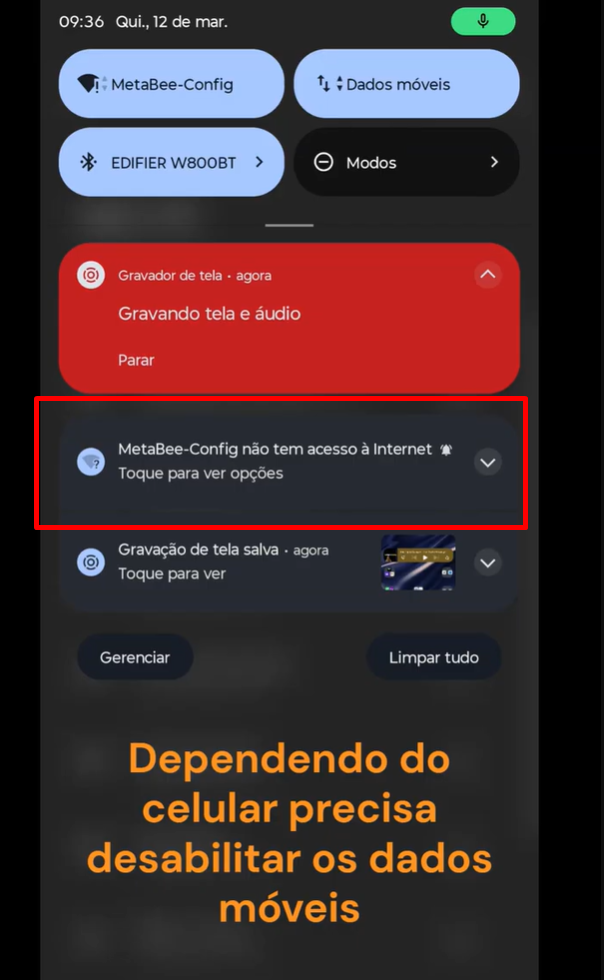
Notificação de rede sem internet
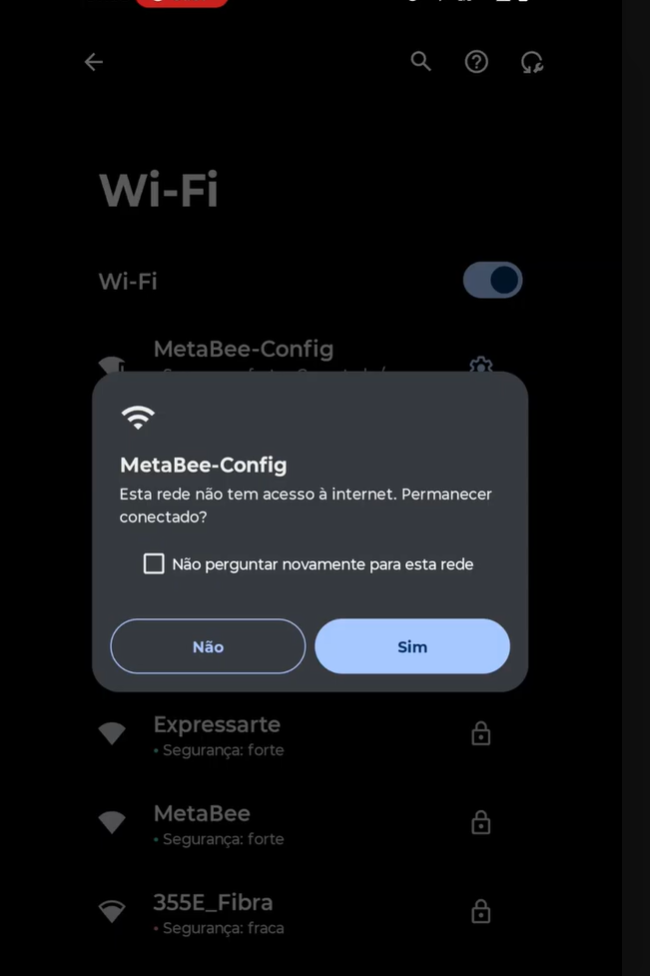
Toque em "Sim" para permanecer conectado
💡 Dica: Em alguns celulares, pode ser necessário desabilitar os dados móveis temporariamente para que o celular use a rede MetaBee-Config em vez da rede celular.
Acessar o painel de configuração
- Abra o navegador (Chrome, Safari, etc.)
- Digite na barra de endereços:
http://192.168.4.1 - Quando pedir login, use:
- Usuário: admin
- Senha: admin123
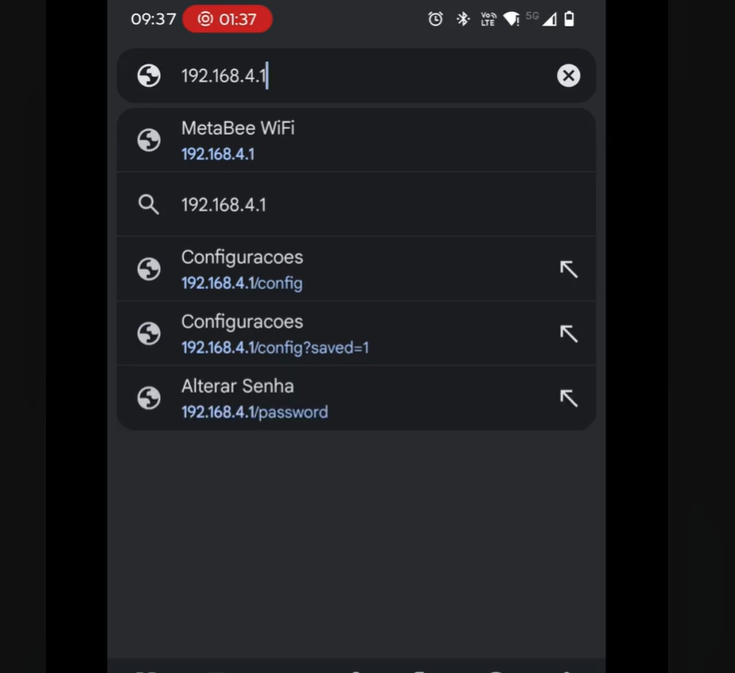
Digitando o endereço no navegador
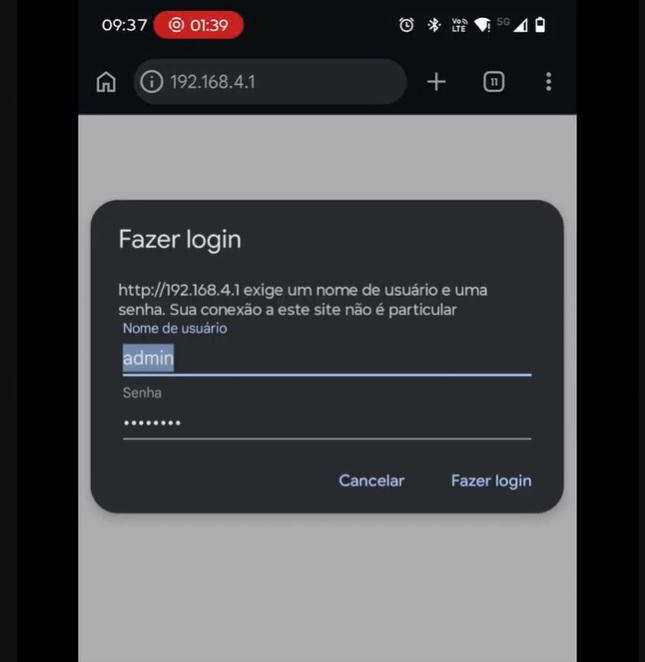
Tela de login com credenciais padrão
Após fazer login, você verá o Painel de Controle:
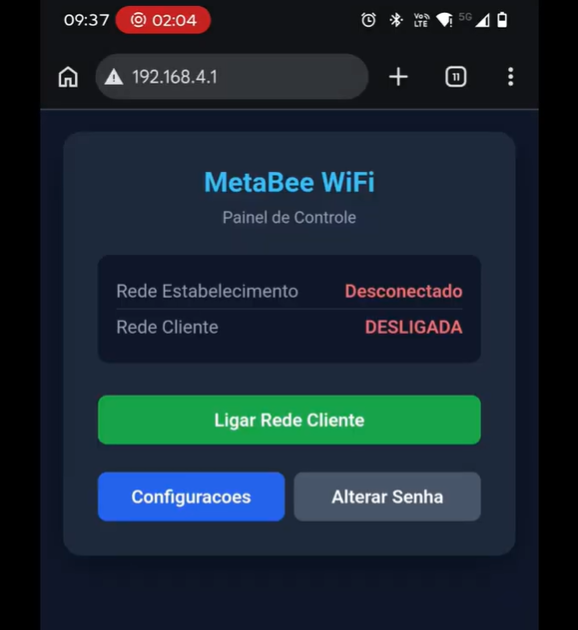
Painel principal — status da rede e botões de acesso
| Botão | O que faz |
|---|---|
| Ligar/Desligar Rede Cliente | Liga ou desliga a rede WiFi para os clientes |
| Configurações | Configura a rede do estabelecimento e o nome do hotspot |
| Alterar Senha | Muda o usuário e senha de acesso ao painel |
Configurar a rede do estabelecimento
No painel, toque em Configurações. Preencha os campos:
| Campo | O que colocar | Exemplo |
|---|---|---|
| SSID da rede | O nome da rede WiFi do local | MinhaLoja_WiFi |
| Senha da rede | A senha dessa rede | senha123 |
| Nome para clientes | O nome que os clientes verão (máx. 13 caracteres) | WiFi-Loja |
💡 Dica: Use o botão "Buscar" para escanear e selecionar automaticamente a rede WiFi do estabelecimento, em vez de digitar o nome manualmente.
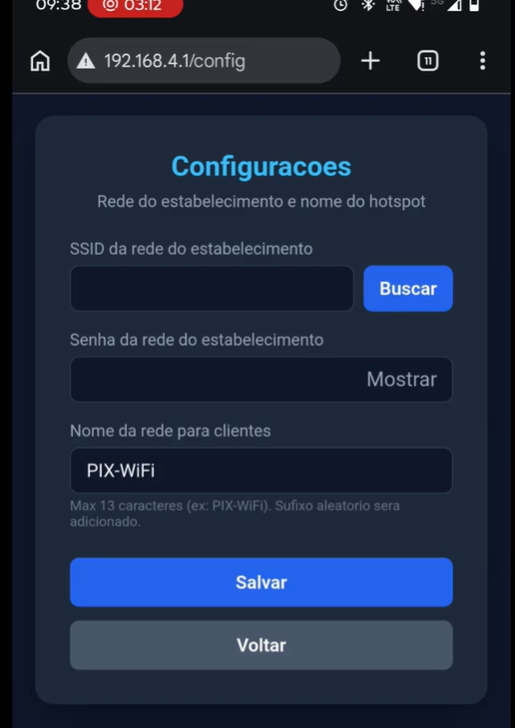
Clique em Salvar. O dispositivo vai se conectar à rede do estabelecimento.
Alterar a senha do painel (IMPORTANTE!)
- No painel, toque em Alterar Senha
- Defina um novo usuário e senha para proteger o painel
- Anote a nova senha em local seguro — se esquecer, será necessário fazer factory reset
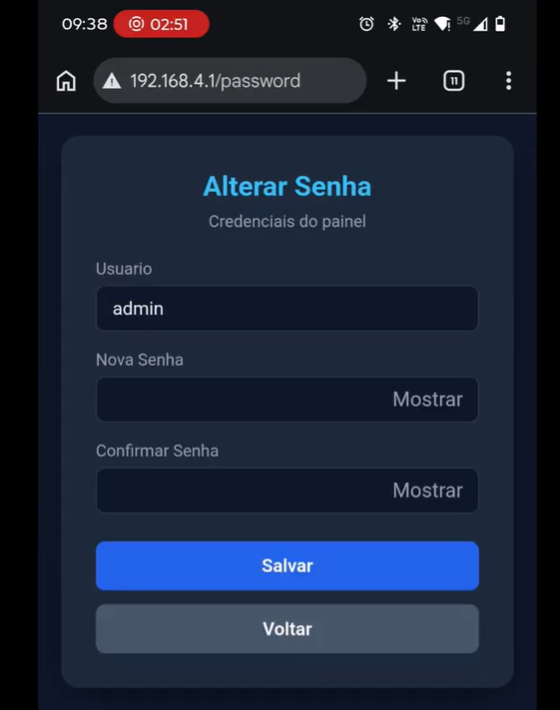
Use "Mostrar" para verificar a senha digitada antes de salvar
Uso Diário
Ligar a rede para o cliente
Após a configuração, o display mostra "Pronto!":
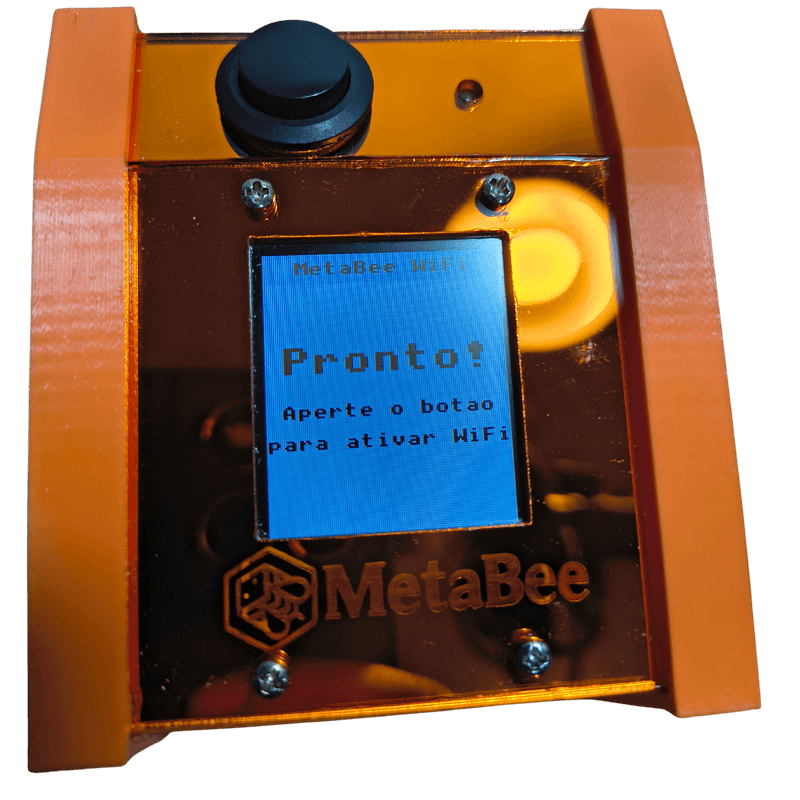
Modelo com QR Code
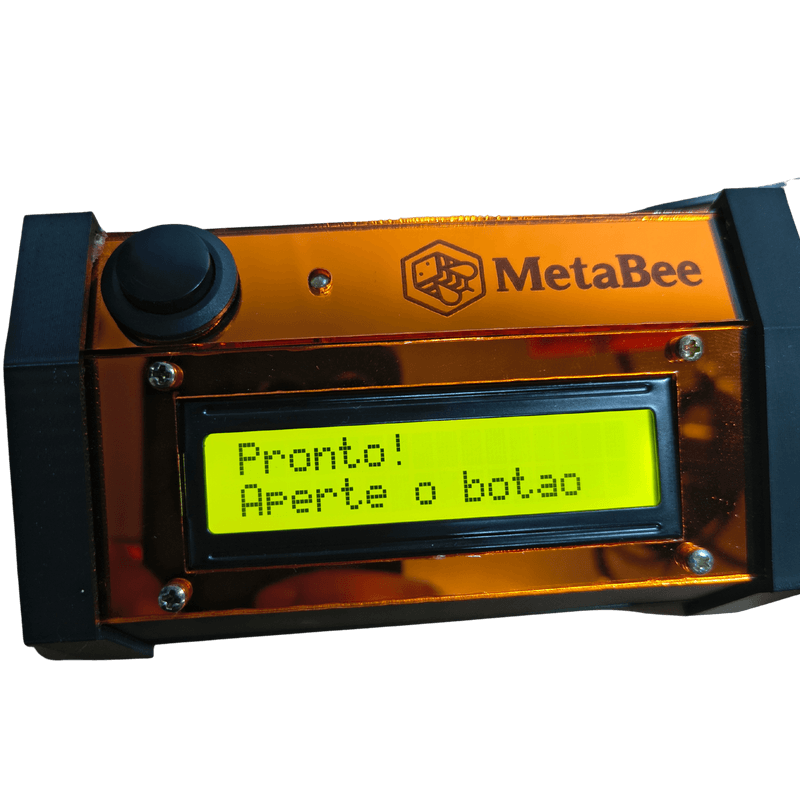
Modelo Normal
- Cliente pediu o WiFi → Aperte o botão uma vez
- O display mostra:
- Modelo com QR Code: Um QR Code — o cliente aponta a câmera e conecta automaticamente
- Modelo Normal: O nome da rede e a senha
- A luz indicadora acende, mostrando que a rede está ativa
Rede ativa — QR Code
Rede ativa — Senha
Cliente se conecta
- •Modelo com QR Code: O cliente pode escanear o QR Code com a câmera do celular
- •Modelo Normal: O cliente digita o nome da rede e a senha mostrados no display
- •Máximo 4 clientes podem se conectar ao mesmo tempo
Desligar a rede
- Quando o atendimento terminar, aperte o botão novamente
- O display volta para "Pronto! Aperte o botão"
- A luz indicadora apaga
- Todos os clientes são desconectados automaticamente
Próximo cliente
Basta apertar o botão novamente. Uma nova senha é gerada automaticamente, diferente da anterior.
O que o Display Mostra
| Situação | Modelo QR Code | Modelo Normal |
|---|---|---|
| Aguardando configuração | "Config." + IP 192.168.4.1 | "Configure WiFi" + "MetaBee-Config" |
| Conectando na rede | "Conect." + "Aguarde..." | "Conectando..." + "MetaBee-Config" |
| Pronto (rede desligada) | "Pronto!" + "Aperte o botão" | "Pronto! Aperte o" + "botao p/ ativar" |
| Rede ligada | QR Code + nome + senha | Nome da rede + senha |
| Sem internet | "Sem internet!" + "Configure WiFi" | "Sem internet!" + "Configure WiFi" |
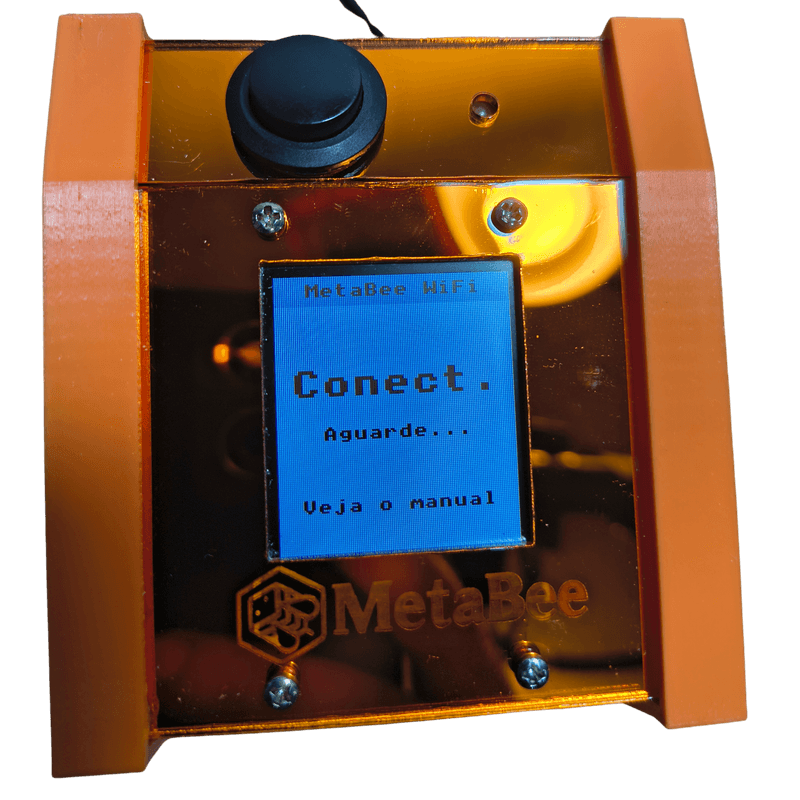
Conectando (QR)
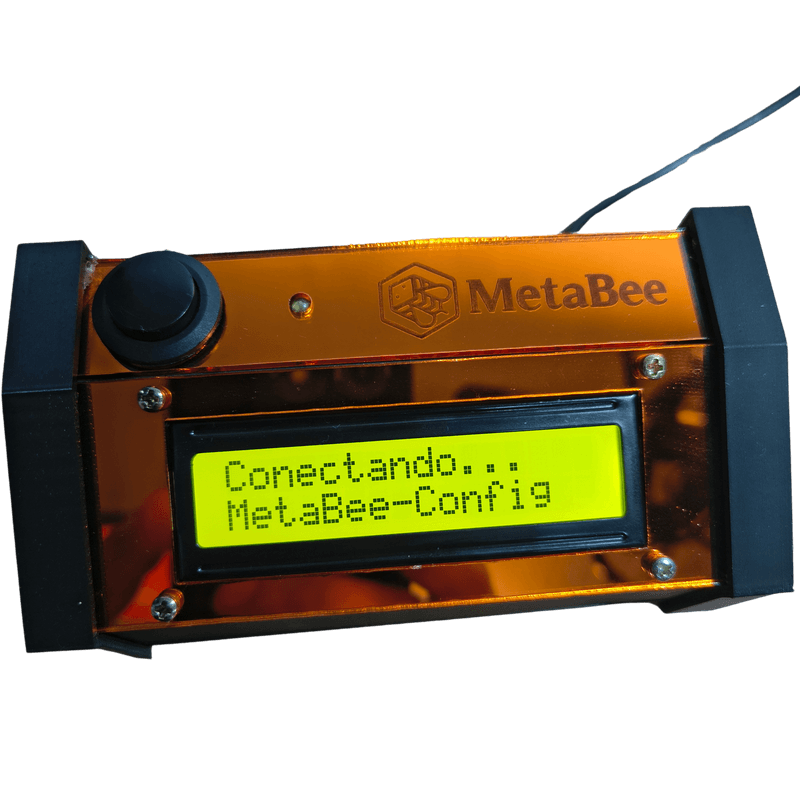
Conectando (LCD)
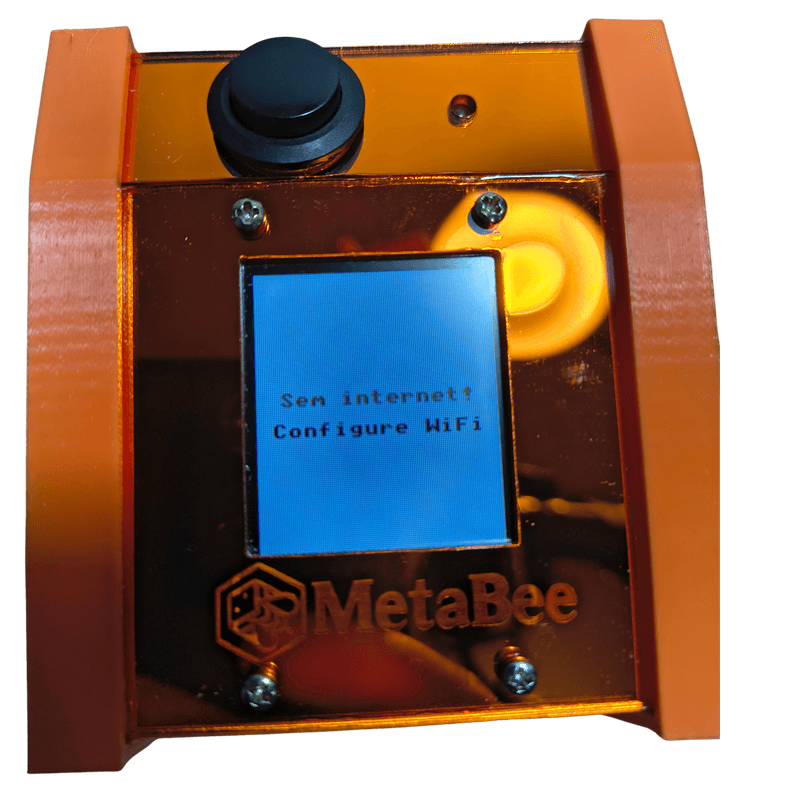
Sem internet (QR)
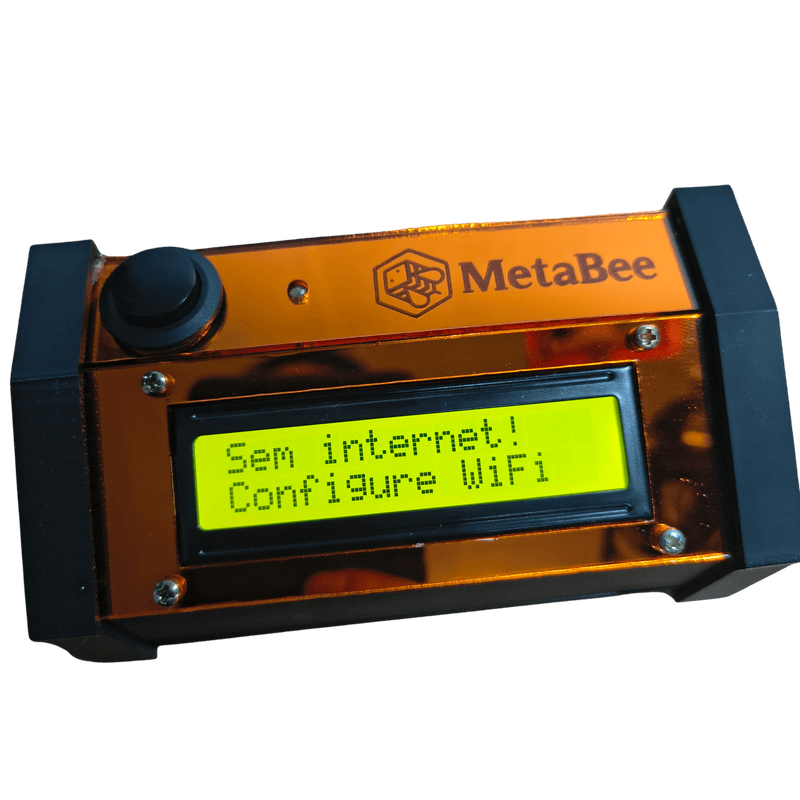
Sem internet (LCD)
Factory Reset (Apagar Tudo)
Se precisar apagar todas as configurações e voltar ao estado de fábrica:
- Segure o botão por 10 segundos (sem soltar)
- Após 3 segundos, o display começa a mostrar contagem regressiva
- A luz indicadora pisca durante a contagem
- Após 10 segundos, o dispositivo reinicia com configurações de fábrica
Atenção: Após o factory reset, você precisará refazer toda a configuração (Passo 1 ao 5).
Perguntas Frequentes
Não consigo acessar o endereço 192.168.4.1
Após conectar na rede MetaBee-Config, o celular pode desconectar automaticamente por detectar que a rede não tem internet. Verifique se apareceu uma notificação perguntando se deseja permanecer conectado e toque em "Sim". Em alguns celulares, pode ser necessário desabilitar os dados móveis temporariamente.
O QR Code não funciona com meu celular
Alguns celulares mais antigos podem não reconhecer QR Codes de WiFi. Nesse caso, o cliente pode conectar manualmente usando o nome da rede e senha mostrados no display.
O dispositivo reinicia sozinho
Isso é normal — o dispositivo faz um reboot preventivo a cada 12 horas para manter a estabilidade. Após reiniciar, ele reconecta automaticamente.
A luz indicadora está acesa mas o display mostra 'Sem internet'
A rede do estabelecimento pode ter caído. O dispositivo tentará reconectar automaticamente. Se não resolver, verifique se a rede do local está funcionando.
Esqueci a senha do painel web
Faça um factory reset (segure o botão por 10 segundos). A senha volta para o padrão (admin / admin123).
A rede do cliente não tem internet
Verifique no painel web se o status mostra "Conectado" na rede do estabelecimento. Se estiver "Desconectado", reconfigure a rede nas configurações.
Segurança
- Cada ativação gera uma senha aleatória de 8 caracteres
- O nome da rede inclui um sufixo aleatório (ex: WiFi-Loja-k7) para evitar reconexões automáticas
- Os clientes ficam isolados da rede interna do estabelecimento
- O painel web é protegido por usuário e senha
- Altere a senha padrão na primeira configuração!
Dados de Fábrica
| Configuração | Valor padrão |
|---|---|
| Rede de configuração | MetaBee-Config |
| Senha da rede de configuração | config1234 |
| Usuário do painel web | admin |
| Senha do painel web | admin123 |
| Endereço do painel | http://192.168.4.1 |
| Máximo de clientes simultâneos | 4 |